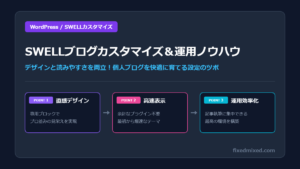
前回は、WordPressテーマ「SWELL」がいかに執筆の「カイゼン」に役立つかをお話ししました。今回はさらに一歩踏み込み、実際の画面に向かった際に、SWELLがどう思考をサポートしてくれるのか、具体的な活用法をお伝えします。
ツールは、使いこなしてこそ真価を発揮します。SWELLを使った「アウトプットの仕組み化」を見ていきましょう。
- 「ステップブロック」で手順を美しく見せる
何かを解説したり、手順を説明したりする際、私が最も重宝しているのが「ステップブロック」です。
例えば、新しいツールの設定方法や、業務のワークフローを説明するとき、テキストだけで羅列すると読者は疲れてしまいます。SWELLなら、ブロックを選んでテキストを入れるだけで、プロのデザイナーが組んだような美しいタイムラインや手順表が瞬時に完成します。視覚的に整理されることで、読み手の理解度は劇的に向上します。 - 「キャプション付きブロック」で情報を際立たせる
重要なポイントや、ちょっとした補足情報は、本文とメリハリをつけて伝えたいものです。SWELLの豊富なボックス装飾(メモ、警告、ポイントなど)を使えば、ワンクリックで情報の重要度を視覚化できます。
頭の中で「ここは強調したい」と思った瞬間、マウス操作だけでそれが実現できる。この思考と操作のタイムラグが無く、SWELLを手放せなくなるはずです。
- 外部ツールとの相性も抜群
私自身、日頃からEvernoteの代替アプリや各種メモツール(UpNoteなど)を使って情報収集と整理を行っています。そこで蓄積した知識の断片を、最終的にブログという形に「出力」する際、SWELLのエディターは受け皿として非常に優秀です。プレーンテキストを貼り付けた後、トントン拍子で装飾と構造化ができるため、インプットからアウトプットまでの流れにストレスを感じません。
まとめ:ツールが思考の邪魔をしない設計
SWELLを使っていると、「ユーザーがいかにストレスなくコンテンツを作れるか」が徹底的に計算されているのを感じます。まるで、よく出来た「からくり」のように、見えないところで複雑な処理をして、極めてシンプルな操作パネルだけを私たちに見せてくれているようです。
あなたの貴重な時間とアイデアを、最大限にWebで届けるために、SWELLは間違いなく強力なツールとなってくれると思います。